
26 ตุลาคม 2569
DNSSEC คืออะไร
ทำไมเว็บไซต์ .th ควรเปิดใช้งาน DNSSEC
วิธีเปิดใช้งาน DNSSEC สำหรับผู้ใช้ Cloudflare
แนะนำบทความเพิ่มเติม
DNSSEC (Domain Name System Security Extensions) คือเทคโนโลยีความปลอดภัยที่เพิ่ม ลายเซ็นดิจิทัล เข้าไปใน การค้นหาที่อยู่เว็บไซต์ (IP Address) ทุกครั้ง เพื่อยืนยันความถูกต้องของข้อมูล
ซึ่งในระบบ DNS ดั้งเดิมนั้นไม่มีกลไกการตรวจสอบลักษณะนี้ ทำให้เกิดช่องโหว่ที่แฮ็กเกอร์สามารถปลอมแปลงที่อยู่ IP Address และหลอกพาผู้ใช้งานไปยังเว็บไซต์ปลอมได้โดยไม่รู้ตัว การเปิดใช้งาน DNSSEC จึงเป็นสิ่งจำเป็นสูงสุด เพราะ เปรียบเสมือน "เกราะป้องกัน" ที่ใช้รหัสลายเซ็นในการยืนยันความน่าเชื่อถือของเว็บไซต์ และจะปฏิเสธทุกการปลอมแปลง โดยทันที ทำให้ผู้ใช้เข้าถึงเว็บไซต์ที่ถูกต้องและปลอดภัยเสมอ
ทุกครั้งที่ผู้ใช้พิมพ์ชื่อเว็บไซต์ ระบบ DNS จะทำหน้าที่แปลงชื่อนั้นเป็นที่อยู่ IP แต่เนื่องจากระบบ DNS แบบดั้งเดิมมีช่องโหว่ที่แฮ็กเกอร์อาจแทรกเข้ามาปลอมแปลงที่อยู่เว็บไซต์ แล้วพาผู้ใช้ไปยังเว็บไซต์ปลอม (Phishing) เพื่อขโมยข้อมูลสำคัญ เช่น รหัสผ่านหรือข้อมูลบัตรเครดิต โดยที่ผู้ใช้ไม่รู้ตัว
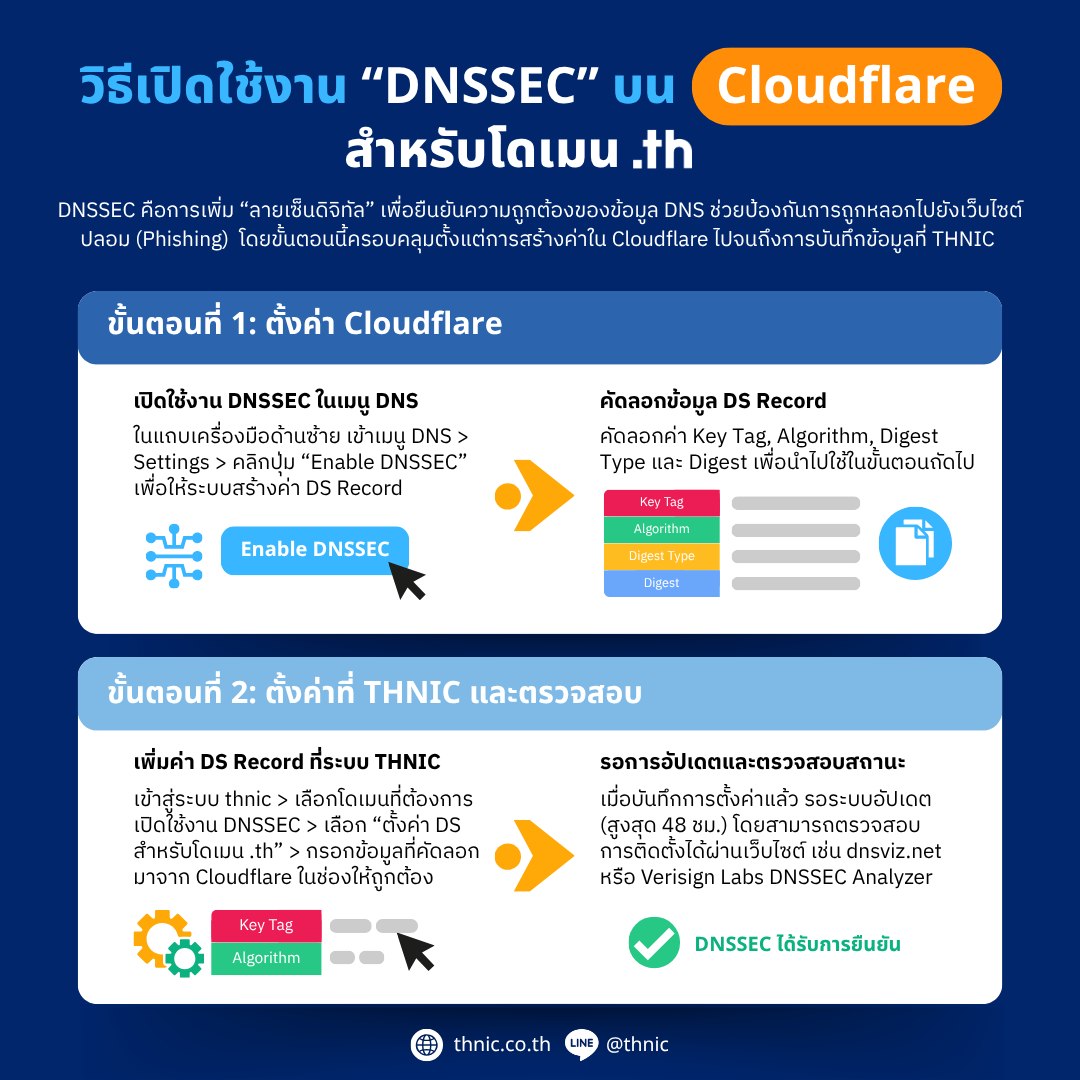
หากโดเมน .th ของคุณใช้เนมเซิร์ฟเวอร์ (Nameserver) ของ Cloudflare สามารถเปิดใช้งานได้ด้วยตนเองตามขั้นตอนนี้
ส่วนที่ 1: เปิดใช้งานบน Cloudflare
ล็อกอินเข้าแดชบอร์ดของ Cloudflare แล้วเลือกโดเมนของคุณ
ไปที่เมนู DNS > Settings
เลื่อนลงไปยังส่วน DNSSEC แล้วคลิก “Enable DNSSEC”
คัดลอกข้อมูล DS Record ที่ Cloudflare สร้างให้ ได้แก่ Key Tag, Algorithm, Digest Type และ Digest
ส่วนที่ 2: นำค่ามาใส่ในระบบ THNIC
ล็อกอินเข้าสู่ระบบ THNIC ที่ https://www.thnic.co.th
ไปที่เมนู "โดเมนของคุณ" แล้วเลือกชื่อโดเมนที่ต้องการ
คลิกเมนู "ตั้งค่า DS สำหรับโดเมน .th"
กรอกข้อมูลทั้ง 4 ค่าที่คัดลอกจาก Cloudflare ให้ถูกต้อง แล้วคลิก “Add” หรือ "บันทึก"
ส่วนที่ 3: ตรวจสอบสถานะ
หลังบันทึกและรอระบบอัปเดต สามารถตรวจสอบความสมบูรณ์ของการติดตั้งได้ผ่าน dnsviz.net หรือ Verisign Labs DNSSEC Analyzer
บทความเกี่ยวกับ DNSSEC
คู่มือการตั้งค่าฉบับเต็ม
ต้องการความช่วยเหลือ
ทีมบริการลูกค้า THNIC พร้อมช่วยเหลือเรื่องการตั้งค่า
โทร 0-2105-4007 หรืออีเมล support@thnic.co.th
แนะนำวิธีการเปิดใช้งาน DNSSEC บน Cloudflare ไม่กี่ขั้นตอน
26 ตุลาคม 2569
บน .th Simple Web Builder
29 กันยายน 2569
วิธีง่าย ๆ ในการสร้างตัวตนให้แตกต่างและมืออาชีพ
26 สิงหาคม 2569
ยุคที่ AI เปลี่ยนทุกอย่าง แต่โดเมน .th ยังสำคัญกว่าเดิม
22 สิงหาคม 2569
สัญลักษณ์ "Verified" และเกราะป้องกันภัยไซเบอร์ในยุคดิจิทัล
21 สิงหาคม 2569
19 ตุลาคม 2569
1 ตุลาคม 2569
1 ตุลาคม 2569
1 ตุลาคม 2569
15 กันยายน 2569